









中小企業向けWordPressセキュリティプラグインおすすめ7選と選び方
WordPressサイトのセキュリティ対策で悩ましいのは、プラグインを入れていても「誰が、いつ、何を確認するのか」が決まっていないケースです。WordPressセキュリティプラグインおすすめを探す前に知っておきたいのは、プラグインは対策の一部であり、保守の代わりにはならないという点です。
会社案内、採用情報、問い合わせフォーム、ECサイトなど、ホームページは見込み客や既存顧客が会社を判断する場所です。もし改ざんや不正なメール送信が起きれば、復旧作業だけでなく、会社の信用にも影響します。だからこそ、機能の多さだけではなく、自社で無理なく運用できる範囲で選ぶことが大切です。
目次
まず知っておきたい、プラグインでできること・できないこと
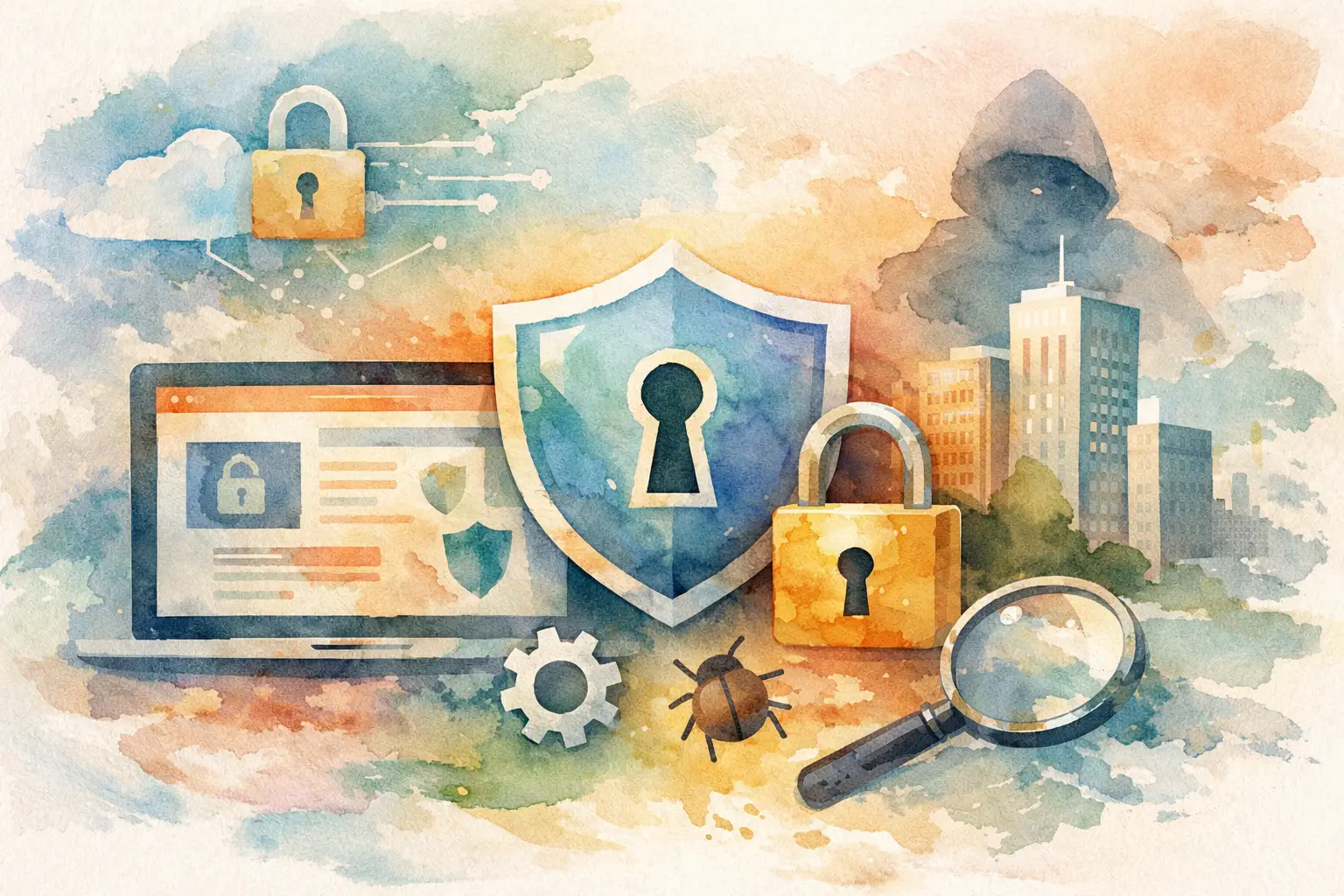
セキュリティプラグインの主な役割は、不正なログイン試行の抑制、ファイル改ざんの検知、脆弱性の通知、怪しい通信の監視です。特に、管理画面への総当たりログイン攻撃を防ぐログイン制限や、二段階認証は、多くの法人サイトで検討しやすい機能です。
一方で、プラグインだけでは古いWordPress本体やテーマ、他のプラグインに残る脆弱性を直せません。バックアップが壊れていること、退職者の管理者アカウントが残っていること、レンタルサーバー側の設定が古いことも、プラグイン単体では解決しにくい問題です。
「導入したから安心」と考えるより、更新、バックアップ、権限管理、監視という基本を整え、その上にプラグインを置く考え方が現実的です。これは+STOCKが大切にする「守る、整う、育つ」の最初の段階でもあります。
WordPressセキュリティプラグインおすすめ7選
以下は、導入実績が多く、機能と運用の考え方に違いがある代表的な選択肢です。すべてを入れる必要はありません。むしろ、同じ機能を持つプラグインを重ねると、サイトが重くなったり設定が複雑になったりします。
1. Wordfence Security
Wordfenceは、ファイアウォール、マルウェアスキャン、ログイン保護を一つにまとめたい場合の有力な選択肢です。不正アクセス対策を幅広くカバーでき、検知情報も確認しやすい設計です。
ただし、詳細機能まで使おうとすると設定項目は少なくありません。通知メールを受け取るだけで放置するより、誰が内容を確認し、どの通知で対応するかを決めておく必要があります。小規模サイトでも、管理者が不在の状態では機能を持て余すことがあります。
2. Solid Security
Solid Securityは、以前はiThemes Securityとして知られていたプラグインです。ログインURLの変更、ログイン試行回数の制限、二段階認証、権限周りの設定など、管理画面の防御を固めたい企業に向いています。
特に複数人で更新するサイトでは、アカウントごとの権限を見直すきっかけになります。ただし、ログインURLを変更した場合、担当者が新しいURLを把握できていないと、自社でも管理画面に入れなくなることがあります。引き継ぎ資料への記録は必須です。
3. All In One WP Security
All In One WP Securityは、基本的なセキュリティ設定を比較的わかりやすく確認できるプラグインです。ログイン保護、スパム対策、データベース関連の設定などを段階的に見直したい場合に使いやすいでしょう。
初めて対策を進める際の入口としては便利ですが、設定を強くしすぎると、通常の更新作業や外部連携に影響することがあります。点数表示を上げること自体を目的にせず、自社サイトに必要な機能だけを選ぶ姿勢が必要です。
4. WP Cerber Security
WP Cerber Securityは、ログイン保護、アクセス制御、スパム対策などに強みがあります。細かなアクセスルールを設定したい場合や、迷惑な登録・フォーム送信に困っているサイトでは検討しやすい選択肢です。
一方で、設定の判断には少し知識が必要です。許可すべき通信まで遮断すると、フォームや予約システム、決済機能に不具合が出ることもあります。ECサイトや外部サービスとの連携が多いサイトでは、テスト環境で確認してから本番へ反映するのが安心です。
5. Sucuri Security
Sucuri Securityは、改ざん検知、監査ログ、マルウェア関連の監視に関心がある企業に向きます。サイト内で何が変更されたかを追いやすく、万が一の際に状況を整理する材料にもなります。
ただし、無料版と有料サービスではできることが異なります。プラグインを入れたことだけで外部からの防御まで完結するわけではないため、必要な範囲を事前に確認してください。監視と復旧支援をどこまで求めるかで判断が変わります。
6. Jetpack Protect
Jetpack Protectは、脆弱性の検知を中心に、WordPress本体や利用中のプラグイン、テーマの更新状況を見直したいケースで役立ちます。すでにJetpackを利用しているサイトなら、管理画面を増やしすぎずに始められる点も利点です。
ただし、脆弱性が見つかったという通知を受けても、更新前の互換性確認やバックアップは別途必要です。更新による表示崩れが心配な企業サイトでは、公開中のサイトへ即時反映する前に確認の手順を持つことが重要です。
7. Shield Security
Shield Securityは、ログイン保護や二段階認証を比較的落ち着いて導入したい場合に候補になります。専門的な通知を必要以上に増やさず、基本的な防御を整えたい運用にも合います。
高機能なプラグインほど、通知が多くなりがちです。兼任担当者しかいない企業では、毎日の確認が必要な設定よりも、異常時に判断しやすい通知設計の方が続くことがあります。機能比較では、通知の量と確認体制も見ておきたいところです。
選定では「何を守るか」を先に決める
プラグインを比較するとき、「最も機能が多いもの」を選ぶ必要はありません。たとえば会社案内中心のサイトなら、管理画面のログイン保護、更新管理、復元できるバックアップを優先する考え方があります。問い合わせフォームが多いサイトなら、スパム対策やメール送信の監視も重要になります。
ECサイトではさらに、決済情報そのものをWordPress内に持たない設計か、利用中のカートや決済サービスが最新か、管理者権限が適切かを確認します。売上に直結するサイトほど、対策をプラグイン一つに任せず、サーバー、決済、運用権限まで含めて見直す必要があります。
導入前に確認したいのは、現在のWordPress・PHPのバージョン、利用中テーマとプラグイン、バックアップの保存先、管理者アカウントの一覧、更新作業を担当する人です。この5点が曖昧なまま機能を追加すると、問題が起きたときの原因特定が難しくなります。
複数プラグインの併用で起こりやすいこと
セキュリティを強化したい気持ちから、似た機能のプラグインを複数入れるケースがあります。しかし、ログイン制限、二段階認証、ファイアウォール、スキャン機能が重複すると、管理画面に入れない、サイト表示が遅くなる、正しい通知を見落とすといった問題が起きます。
特に注意したいのは、キャッシュ、フォーム、EC、会員登録、予約システムとの相性です。セキュリティ設定後は、トップページだけでなく、問い合わせ送信、ログイン、購入や予約まで一連の動作を確認してください。見た目が正常でも、見込み客からの問い合わせが届かなくなっていることがあります。
導入時には、変更前のバックアップを取得し、設定内容と復旧手順を記録します。社内担当者が変わっても引き継げる状態にすることは、技術対策と同じくらい会社の信用を守る対策になります。
プラグインより先に整えたい4つの基本
対策の効果を安定させるには、プラグイン選びと並行して、WordPress本体・テーマ・プラグインを計画的に更新すること、世代管理されたバックアップを外部にも保管すること、管理者アカウントを必要な人だけに絞ること、強いパスワードと二段階認証を使うことが欠かせません。
ここでいう「計画的」とは、すべてを即日更新することではありません。更新情報を確認し、バックアップを取り、表示やフォームへの影響を見ながら反映することです。緊急度の高い脆弱性は迅速な対応が必要ですが、通常の更新でも確認なしに進めると別の不具合を生むことがあります。
また、月次でバックアップの成否、更新履歴、ログイン異常、フォーム送信状況を確認すると、問題を早めに見つけやすくなります。保守の内容が月次レポートで見える状態なら、経営者や担当者も「何が守られているか」を判断しやすくなります。
自社対応と外部へ相談する範囲を分ける
社内でできることは、不要なアカウントの削除、担当者一覧の整理、更新通知の確認、バックアップ先の把握です。これだけでも、放置状態から一歩進めます。反対に、改ざんの疑いがある、警告表示が出る、更新後にフォームやEC機能が動かない、管理情報の引き継ぎができていない場合は、原因を急いで決めつけず、保守の専門家へ状況を共有した方が安全です。
外部へ相談するときは、「どのプラグインがよいですか」とだけ聞くよりも、サイトの目的、更新担当者、現在の困りごと、利用中のサーバー、バックアップの有無を伝えると判断が早くなります。保守引き取り診断のように、現状を確認して優先順位を整理する相談は、制作会社との関係が途切れた企業にも向いています。
ホームページを長く営業資産として使うなら、セキュリティは一度の設定で終えるものではありません。自社に合うプラグインを一つ選び、更新とバックアップの手順を整え、困ったときに相談できる体制を持つ。その小さな積み重ねが、Web資産を守り、会社の信用を育てていきます。
この記事は役に立ちましたか?
参考になったら、下記のボタンで教えてください。

有限会社イーデザインショップ代表。グラフィックデザイナーとして1995年に創業し、30年以上にわたりデザインとWebの仕事に携わっています。現在は、法人向けのWordPress制作・保守、Webサイトの分析・改善を中心に、ホームページを長く活用できる経営資産へ育てる支援を行っています。会社まで往復9kmを歩くのが日課の、4児の父です。