







WordPressのダッシュボードが表示されない時の確認点
2026.05.18
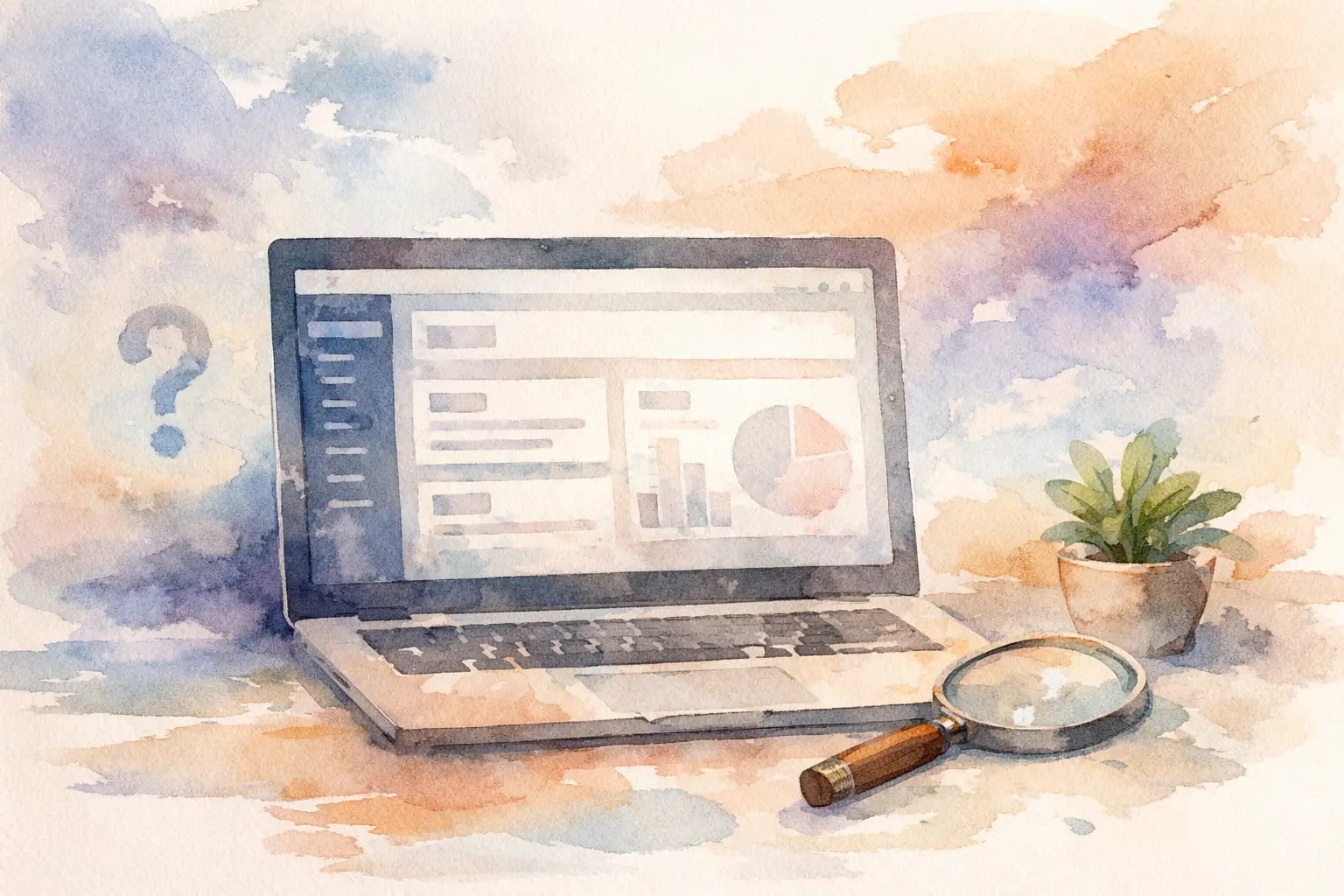
朝いちで更新しようとしたら、管理画面が真っ白。あるいはログインはできたのに、WordPressのダッシュボードが表示されない。中小企業のサイト運用では、こうした止まり方がいちばん困ります。社内に専任担当がいない場合はなおさらで、何から見ればよいか分からないまま時間だけが過ぎがちです。
このトラブルで大事なのは、最初から難しい修復をしないことです。WordPressは原因が一つに見えて、実際はプラグイン、テーマ、PHPのバージョン、サーバー設定、権限、セキュリティ制御など複数の要素が関わります。つまり、直し方より先に切り分けが必要です。
目次
WordPressのダッシュボードが表示されない原因は1つではない
管理画面が出ないとき、よくある原因は大きく分けて5つあります。プラグインの競合、テーマの不具合、サーバー側のPHPエラー、メモリ不足、そしてログイン制御や権限まわりです。
ただし、同じ「表示されない」でも症状は違います。真っ白になるのか、読み込み中のまま止まるのか、403や500のようなエラーが出るのか、左メニューだけ見えるのかで、見る場所は変わります。ここを曖昧にすると、原因調査が遠回りになります。
実務では、まず「サイト全体が落ちているのか」「公開ページは見えるのか」「管理画面だけが止まっているのか」を分けます。会社のホームページを資産に変えるには、こうした障害時の見方を整えておくことも保守の一部です。
最初に確認したい3つの切り分け
最初の確認は、できるだけ単純に進めるのが安全です。まず公開中のホームページが表示されるかを確認します。トップページや問い合わせページが見えるなら、サーバー全体の停止ではなく、管理画面側の問題である可能性が高まります。
次に、別のブラウザやシークレットモードでログインを試します。ブラウザキャッシュやCookieが悪さをしているケースは珍しくありません。特に、セキュリティ系プラグインやログイン制御を入れているサイトでは、古いセッション情報で管理画面だけ崩れることがあります。
最後に、最近何を変えたかを思い出します。WordPress本体の更新、プラグイン追加、テーマ編集、PHPバージョン変更、サーバー移転の直後なら、原因の候補はかなり絞れます。更新前は正常だったなら、その差分が判断材料になります。
真っ白な画面ならPHPエラーを疑う
管理画面が真っ白な場合、PHPの致命的エラーが起きていることがあります。表示上は何も出なくても、裏側では処理が止まっています。テーマのfunctions.phpを編集した直後や、古いプラグインを更新した直後によく起こります。
この場合、サーバーのエラーログを確認できるかが分かれ目です。ログに特定のファイル名や行番号が出ていれば、原因特定は早いです。逆に、ログが見られない状態でファイルを触り続けると、直ったように見えて別の不具合を増やすことがあります。
読み込み中のままなら競合やメモリ不足もある
くるくる回ったままダッシュボードが開かない場合は、JavaScriptエラー、プラグイン競合、サーバーリソース不足も候補です。とくに多機能なプラグインをいくつも入れているサイトや、長年保守されず積み上がったサイトで起きやすい傾向があります。
見た目は軽い不具合でも、背景には管理画面の肥大化があります。この状態は、単発修理だけでなく、今後の運用方針も見直した方がよいサインです。
自社でできる確認と、触らない方がよい範囲
社内で確認しやすいのは、ブラウザ変更、キャッシュ削除、最近の更新履歴の整理、サーバー会社の障害情報確認までです。ここまでは比較的安全で、記録も残しやすい作業です。
一方で、FTPでプラグインフォルダ名を変える、テーマを差し替える、データベースを直接触る、wp-config.phpを編集するといった作業は、担当者に慣れがないなら慎重にした方がよいです。原因に当たれば復旧しますが、外すと別の症状が増えます。特にEC機能や会員機能があるサイトは影響範囲が広く、見えていない取引情報まで関わることがあります。
よくある誤解は、「ログインできないなら、とりあえず全部アップデートすれば直る」という考え方です。実際には逆で、表示不良が出ている最中の更新は、原因の追跡を難しくします。順番としては、先に保全、次に切り分け、そのあと復旧です。
プラグイン停止で直る場合の考え方
WordPressのダッシュボードが表示されない場面で、もっとも多いのはプラグイン関連です。更新直後に起きたなら、その可能性はさらに高くなります。
もしFTPやサーバーファイルマネージャーを安全に扱えるなら、pluginsフォルダの名称変更で一括停止し、管理画面が戻るかを確認する方法があります。戻った場合は、プラグインのいずれかが原因です。その後は一つずつ戻して、問題のプラグインを特定します。
ただ、この方法にも注意点があります。SEO、フォーム、会員管理、決済など、サイトの導線に関わる機能が一時停止するため、業務時間中にやると見込み客や既存顧客への影響が出ることがあります。直せればよい、ではなく、会社の信用を守る順番で対応することが大切です。
テーマ不具合は見た目だけの問題ではない
テーマが原因の場合、管理画面の表示崩れだけでなく、ウィジェット、カスタマイザー、固定ページ編集など特定機能だけ開かないことがあります。子テーマ編集後や、古いテーマを使い続けているサイトで起こりやすいです。
ここで見落とされやすいのは、テーマの不具合が公開ページの導線にも影響していることです。問い合わせボタンが消えていたり、スマホ表示が崩れていたりしても、管理画面が開かない混乱の中では後回しにされがちです。
本来、保守は「ログインできるか」だけでなく、相談導線や見込み客の動きが損なわれていないかまで見る必要があります。Webは管理画面と公開ページが分かれているようで、実際の運用ではつながっています。
サーバーとPHPの相性は後回しにしない
WordPress本体やプラグインは更新され続けますが、サーバーのPHP設定が古いままだと、ある日を境に不具合が表面化します。逆にPHPを上げすぎて、古いテーマやプラグインが動かなくなることもあります。
この相性問題は、単純に最新版へ合わせれば解決するとは限りません。事前検証なしで変更すると、ダッシュボードは戻っても別ページで不具合が出ることがあります。会社サイトでは、見える範囲だけ直して終わりにしない姿勢が必要です。
長期目線では、WordPress本体、テーマ、プラグイン、PHP、サーバー契約内容を一覧化しておくと、障害時の判断が早くなります。担当者が変わっても引き継ぎしやすく、Web資産としての管理精度も上がります。
こんなときは早めに外部へ相談した方がよい
管理画面だけでなく公開サイトも不安定、エラーログが読めない、更新履歴が分からない、制作会社と連絡が取れない。このどれかに当てはまるなら、無理に自社だけで進めない方が現実的です。
とくに、複数人が触っているサイトや、過去の制作経緯が不明なサイトは、表面の復旧より先に状況整理が必要です。誰がどの権限を持っているか、バックアップはあるか、サーバー契約情報は社内に残っているか。この確認ができないと、次の障害も同じように止まります。
+STOCKでも、単発の修復だけでなく、保守引き取り時にはこうした情報の棚卸しを重視します。守る、整う、育つの順番で見ないと、直したあとにまた運用が止まりやすいからです。
直った後に見直したい運用体制
ダッシュボードが戻ると、ひとまず安心します。ただ、本当に大事なのはその先です。原因が更新管理の不足なのか、古い構成の積み残しなのか、担当者依存なのかで、次に打つ手は変わります。
たとえば、月1回でも更新確認とバックアップ確認を決めるだけで、障害時の不安はかなり減ります。月次レポートまで含めて見える化できれば、保守が単なる修理ではなく、会社の信用を育てる土台になります。ホームページは作って終わりではなく、守りながら整え、少しずつ育てるものです。
もし今、WordPressのダッシュボードが表示されないという出来事をきっかけに、管理方法そのものに不安を感じているなら、それは悪い兆候ではありません。止まった理由を一度整理できれば、次からは慌てずに動けます。小さな改善でも、積み重なるとWeb資産の強さは変わってきます。
この記事は役に立ちましたか?
参考になったら、下記のボタンで教えてください。

E DESIGN SHOP(有限会社イーデザインショップ)の代表です。4児の父と並行して、30年以上が経ちました。ピクミンブルームと一緒に会社まで往復9Kmのウォーキングが日課です。