









WordPressにログインできない時の確認順
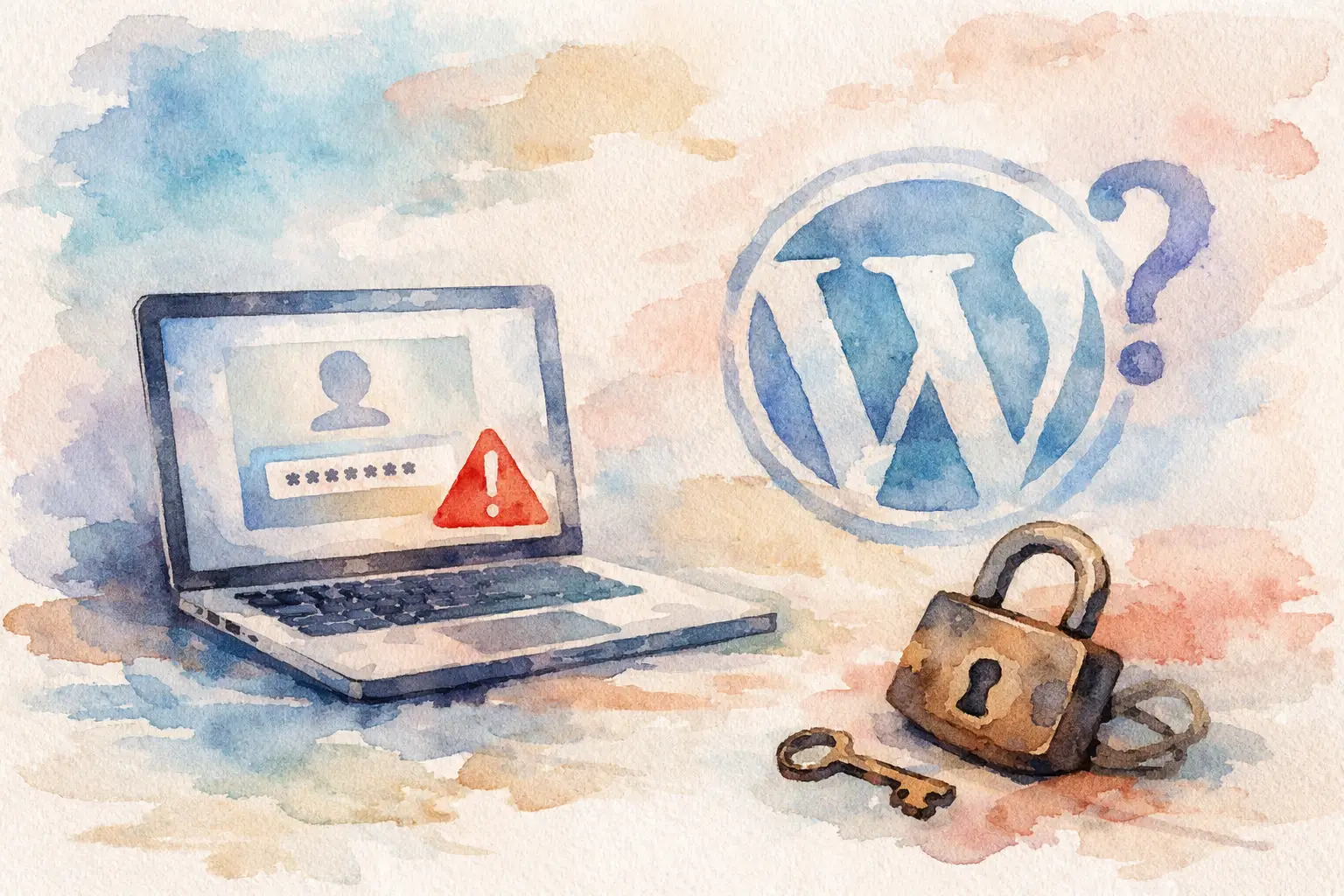
朝いちで更新しようとしたのに、管理画面へ入れない。担当者が退職して引き継ぎ資料も見当たらない。そんな場面で「WordPressにログインできない」となると、ホームページの更新が止まるだけでなく、会社としての確認や対応まで止まりやすくなります。
こういう時に避けたいのは、手当たり次第に設定を触ることです。WordPressのログイン不具合は、原因が1つとは限りません。入力ミスのような軽いものもあれば、プラグイン競合、セキュリティ設定、サーバー側の制限、ユーザー権限の問題まであります。まずは落ち着いて、どこで止まっているのかを整理することが、復旧を早くし、サイトの信用を守る近道です。
目次
WordPressにログインできない時、最初に見るべきこと
最初に確認したいのは、「ログイン画面までは表示されるのか」「IDとパスワードを入れた後に弾かれるのか」「画面自体が真っ白、またはエラーになるのか」という切り分けです。この違いで、見るべき場所がかなり変わります。
ログイン画面が出ない場合は、URLの誤り、サイト全体の障害、SSL設定、サーバーの不具合などが疑われます。一方で、ログイン画面は表示されるのに入れない場合は、認証情報、制限系プラグイン、権限設定、Cookieの問題が中心です。真っ白な画面や500系のエラーなら、テーマやプラグイン、PHPの不整合が関わっていることが多くなります。
この段階で大事なのは、症状を言葉にして残すことです。誰が、いつ、どのURLで、何を入力し、どんな表示になったか。スクリーンショットがあればなお良いです。社内での引き継ぎにも使えますし、外部に相談する際も話が早くなります。
よくある原因は、意外と基本的なところにある
「急に入れなくなった」と感じても、実際には前から条件が揃っていただけということもあります。たとえば、担当者のブラウザに保存されていた情報で普段は入れていたが、PC入れ替えで保存情報が消えた。あるいは、セキュリティ強化のためにログインURLを変更していたが、関係者に共有されていなかった。こうしたケースは珍しくありません。
特に中小企業のサイトでは、制作時の担当者、更新担当、社内の承認者が分かれていることが多く、誰が何を知っているかが曖昧になりがちです。WordPressの不具合に見えて、実は運用情報の管理不足だった、ということもあります。
パスワード再発行で解決するケースもありますが、それで直らないなら、入力情報の問題ではない可能性が高まります。焦って何度もログインを試すと、セキュリティ設定でIP制限やアカウントロックがかかることもあるため、試行回数はむやみに増やさない方が安全です。
まず確認したい5つのポイント
最初の確認は、広く浅くではなく、影響の大きい順に進めるのが実務的です。
1. ログインURLが正しいか
WordPressは通常、wp-login.php や wp-admin から入りますが、セキュリティ対策でURLを変更している場合があります。以前は入れたのに今はそのURLで入れないなら、URL変更系プラグインや設定の可能性があります。
社内の共有メモ、制作会社からの納品資料、サーバーの管理情報を確認してください。ここが分からないまま作業すると、問題の切り分けが進みません。
2. パスワード再発行メールが届くか
「パスワードをお忘れですか?」から再発行を試し、メールが届くかを確認します。届けば、そのユーザー自体は存在している可能性が高いです。届かない場合は、登録メールアドレスが違う、メール送信設定に問題がある、そもそも別ユーザーで運用していたなど、別の論点が出てきます。
3. 別のブラウザやシークレットモードで試す
Cookieやキャッシュが邪魔をして、正しい情報でも入れないことがあります。これは意外と見落とされます。特に、URL変更やSSL設定を触った直後、移転直後には起きやすいです。
4. サイト自体は表示されているか
表側のホームページも見えないなら、WordPressログイン以前にサイト全体の障害です。サーバー更新、ドメイン期限、SSL証明書、PHPバージョン変更など、より土台の確認が必要です。
5. 他の管理者ユーザーが存在するか
複数人で運用している場合、別の管理者アカウントで入れるなら、問題は特定ユーザーに絞れます。逆に誰も入れないなら、個人の問題より環境の問題が濃くなります。
エラー表示ごとに見る場所は変わる
WordPressにログインできない時は、表示されるメッセージに意味があります。「パスワードが違います」なら認証情報の問題が中心ですが、「このサイトで重大なエラーが発生しました」なら、テーマやプラグイン、PHP関連の不整合を疑う方が自然です。
「403 Forbidden」が出る場合は、アクセス制限やWAF、ベーシック認証、セキュリティプラグインが関わることがあります。「404 Not Found」なら、ログインURL変更や.htaccessの設定不備も考えられます。「500 Internal Server Error」は範囲が広いものの、更新直後やプラグイン追加直後なら、競合やサーバー設定の影響を先に見ます。
メッセージを無視して一律にパスワード問題として扱うと、遠回りになります。復旧では、原因の正確さが時間短縮につながります。
自社で対応しやすいことと、相談した方がよいこと
自社で対応しやすいのは、ログインURLの確認、再発行メールの確認、ブラウザ変更、共有資料の確認までです。ここまでは、サイトを壊すリスクが比較的低く、社内でも進めやすい範囲です。
一方で、FTP接続、データベース操作、プラグインの強制停止、ユーザー情報の直接修正、PHP設定の確認は、知識がない状態で触ると別の不具合を増やすことがあります。特に、EC機能や問い合わせ導線があるサイトでは、ログイン問題の裏でほかの機能も止まっている場合があるため、表面だけ直して終わりにしない視点が必要です。
ここでよくある誤解が、「管理画面に入れれば復旧完了」という考え方です。実務では、その後に更新履歴、セキュリティ状態、ログイン制限の有無、通知メール、バックアップ状況まで確認して、再発しにくい形に整えるところまでが本当の対応です。守る、整う、育つの順番で考えると、単発の復旧だけで終わらせない判断がしやすくなります。
担当者不在の会社ほど、復旧後の整理が重要
担当者の退職や制作会社との関係断絶があると、今回入れたとしても、次回また同じことが起きやすくなります。だからこそ、復旧後には「誰が管理者なのか」「ログインURLはどこか」「サーバーとドメインの契約者は誰か」「バックアップはどうなっているか」を整理しておくべきです。
これは単なるIT管理ではありません。会社のホームページをWeb資産として扱うための最低限の土台です。ログインできない状態は、更新停止だけでなく、情報発信の遅れ、問い合わせ対応の遅れ、信用面の機会損失にもつながります。小さな改善に見えて、経営上の影響は意外と大きいものです。
月次で保守や記録が残る体制がある会社は、こうしたトラブルでも対応が早くなります。どこを誰が更新したか、何を変更したかが分かれば、原因の特定もしやすいからです。逆に、保守が属人化していると、毎回ゼロから調べることになり、時間もリスクも増えます。
ログイン不具合は、保守体制を見直すきっかけになる
もし何とか入れたとしても、そのサイトが今後も安心して運用できる状態かは別問題です。WordPressは便利ですが、更新、権限、バックアップ、セキュリティ設定、フォーム動作確認まで含めて見ないと、会社の信用を守る仕組みにはなりません。
特に、見込み客の問い合わせや既存顧客向けの案内をホームページで受けている会社では、ログイン不具合は単なる管理画面の問題ではなく、相談導線の停止にもつながります。だから、復旧作業だけを切り出して考えるより、保守、分析、改善を分断せずに整えていく方が、長期目線では合理的です。
+STOCKでも、こうしたケースでは「まず入れるようにする」だけでなく、管理情報の整理、保守の引き継ぎ、月次で見える化する体制まで含めて考えます。ホームページを作って終わりにせず、会社の信用を育てるWeb資産として扱うためです。
今すぐ大きく変える必要はありません。ただ、今回の「入れない」を一時的なトラブルで終わらせず、次に困らない状態へ少し整えることが、長く使えるホームページへの一歩になります。
この記事は役に立ちましたか?
参考になったら、下記のボタンで教えてください。

有限会社イーデザインショップ代表。グラフィックデザイナーとして1995年に創業し、30年以上にわたりデザインとWebの仕事に携わっています。現在は、法人向けのWordPress制作・保守、Webサイトの分析・改善を中心に、ホームページを長く活用できる経営資産へ育てる支援を行っています。会社まで往復9kmを歩くのが日課の、4児の父です。