






WordPressの管理画面に入れない時の確認順
2026.05.14
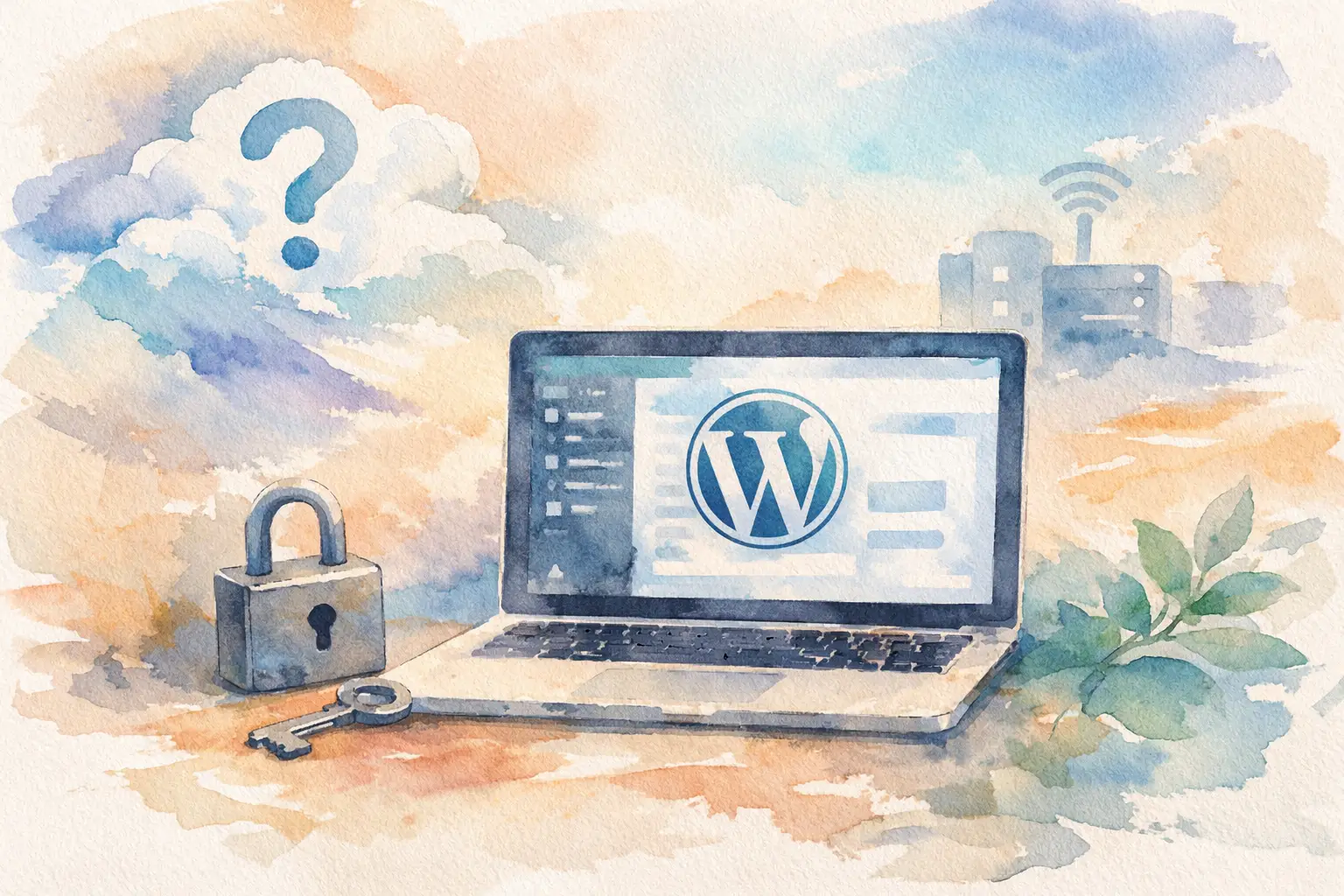
朝、更新しようとしてログイン画面を開いたのに、WordPressの管理画面に入れない。中小企業の現場では、この状況がそのまま「お知らせを出せない」「問い合わせ対応の導線を直せない」「担当者が困っても誰に聞けばいいか分からない」につながります。単なる操作トラブルに見えても、会社の信用やWeb資産の運用に影響するため、まずは落ち着いて原因を切り分けることが大切です。
目次
WordPressの管理画面に入れない時に、最初に見るべきこと
この問題は、見た目が似ていても原因がかなり違います。ログイン画面までは開くのか、IDとパスワードで弾かれるのか、真っ白になるのか、403や500などのエラーが出るのかで、確認順が変わります。
まず見てほしいのは、症状の出方です。ログインURL自体が開かないなら、サーバー側やドメイン、SSL、アクセス制限の可能性があります。ログイン画面は出るのに入れないなら、認証情報、セキュリティ設定、プラグイン競合が候補です。入れた直後にエラーになるなら、テーマやプラグイン、PHPバージョンの不整合も疑います。
ここで大切なのは、いきなり色々触りすぎないことです。慌てて設定を何カ所も変えると、元の原因が分からなくなります。特に社内で複数人が触れる環境では、誰が何を変更したかが追えなくなり、復旧に余計な時間がかかります。
よくある原因は、1つではなく重なっている
WordPressのログイン障害は、単純なパスワードミスだけとは限りません。実務では、担当者変更、サーバー移管、セキュリティ強化、プラグイン更新が重なったタイミングで起きることが少なくありません。
たとえば、前任者が設定したログインURL変更プラグインが残っていて、通常のURLでは入れないケースがあります。あるいは、WAFや海外IP制限、Basic認証が有効になっていて、本人は正しい情報を入れているのに弾かれていることもあります。さらに、WordPress本体やプラグイン更新後に互換性の問題が出て、管理画面だけ正常に表示されないこともあります。
つまり、原因を1つに決めつけないことが復旧の近道です。ログインできないこと自体よりも、サイトの管理情報が社内で整理されていないことのほうが、長期的には大きなリスクになりやすいです。
まず確認したい4つのポイント
最初の確認は、できるだけ影響の少ないところから進めます。順番を守るだけでも、無駄な作業はかなり減ります。
1. URLが正しいか
意外と多いのが、ログインURLの勘違いです。通常は wp-admin や wp-login.php ですが、セキュリティ対策で変更されていることがあります。制作会社や前任者が設定したまま、引き継がれていないケースも珍しくありません。
また、http と https の違い、www の有無、旧ドメインのブックマークを使っているだけで入れないこともあります。リニューアルや常時SSL化をした会社ほど、この確認は基本になります。
2. IDとパスワード以外の認証がないか
二段階認証、画像認証、Basic認証、アクセス元制限が入っていないかを見ます。特にセキュリティプラグインやサーバー側の制限は、導入した本人以外が把握していないことがあります。
パスワード再発行だけで解決しない場合、この段階で止まっていることが多いです。社内で契約しているサーバー管理画面に入れるか、登録メールアドレスが今も使えるかも合わせて確認してください。
3. 更新直後に起きていないか
WordPress本体、テーマ、プラグイン、PHPの更新直後に入れなくなったなら、互換性の可能性が高くなります。とくに長く放置して一気に更新した場合は、問題が出やすい傾向があります。
この場合は「何を更新したか」が重要です。更新履歴が分かれば、切り戻しや停止の判断がしやすくなります。逆にそこが曖昧だと、調査時間が伸びます。
4. サイト全体もおかしいのか、管理画面だけなのか
表側のサイトは表示されるのに管理画面だけ入れないのか、サイト自体が落ちているのかで、見る場所が変わります。前者なら認証や管理系の不具合、後者ならサーバー障害や重大なPHPエラーの可能性が上がります。
この切り分けをしておくと、外部へ相談する際も話が早くなります。単に「入れません」より、「表側は見えるが管理画面だけ500エラー」と伝えたほうが、対応の精度が上がります。
やってよい対応と、触らないほうがよい対応
社内で試せることはあります。ただし、サイトの役割によっては慎重さが必要です。採用、問い合わせ、EC、会員機能があるサイトは、復旧を急ぐあまり別の障害を増やさないことが優先です。
自社で試しやすいのは、ログインURLの確認、別ブラウザやシークレットモードでの確認、パスワード再発行、サーバー障害情報の確認、関係者への聞き取りです。これらは比較的安全で、状況整理にも役立ちます。
一方で、よく分からないままデータベースを直接触る、プラグインを大量に停止する、PHPバージョンを変える、テーマファイルを書き換えるといった対応は、復旧できる場合もありますが、別の不具合を招くことがあります。特に保守の記録がないサイトでは、以前からの独自改修が入っていることもあり、一般的な対処がそのまま当てはまらないことがあります。
管理画面に入れない問題は、保守体制の課題でもある
ここは見落とされやすい点ですが、WordPressの管理画面に入れないという現象は、単発のトラブルで終わらないことがあります。背景には、管理情報の属人化、制作後の放置、保守の引き継ぎ不足、更新判断の基準不在といった運用課題が潜んでいることが多いです。
たとえば、ログイン情報を知っているのが退職した担当者だけだったり、サーバー契約の名義や連絡先が現担当者と違っていたりすると、復旧以前に確認作業で止まります。これは技術の問題というより、会社の情報資産の管理の問題です。
ホームページを会社の信用を育てるWeb資産として考えるなら、入れなくなった時だけ対処する運用では少し不安が残ります。誰が見ても分かる形で、サーバー、ドメイン、CMS、更新手順、連絡先、緊急時対応を整えておくことが、結果としてトラブルを小さくします。
外部に相談したほうがよい線引き
社内で確認しても改善しない場合、相談を早めたほうがよいケースがあります。ひとつは、売上や問い合わせに直結するサイトです。もうひとつは、複数の要因が絡んでいそうなサイトです。さらに、制作会社との関係が切れていて、過去の構成が分からない場合も、早めの相談が現実的です。
判断の目安は、原因調査に必要な情報へアクセスできるかどうかです。WordPressの管理者権限、サーバー管理画面、ドメイン管理情報、バックアップの有無、このあたりが揃わないと、社内だけでの復旧は難しくなります。
外部に依頼する時は、単に直すだけでなく、再発しにくい状態まで整える視点があるかを見たほうがよいです。今回だけ入れればよいのか、今後も守る・整う・育つ運用に変えるのかで、相談先の選び方は変わります。+STOCKでも、こうしたトラブルは単発復旧だけでなく、保守体制や情報整理まで含めて見直すことがあります。
復旧後にやっておきたい整備
入れるようになった後こそ、本当の意味での対応が始まります。まず、原因を記録してください。何が起きて、何を直し、再発防止として何を決めたかを残すだけで、次回の対応速度は大きく変わります。
あわせて、管理者権限の整理、不要アカウントの削除、バックアップ取得の確認、更新ルールの明確化、緊急連絡先の一本化も進めたいところです。月次で保守状況を確認できる体制があると、「何かあったら困る」から「状況が見えている」に変わります。
ホームページは、作った時点ではなく、運用を続けることで資産になります。管理画面に入れないという一見小さな出来事も、会社のWeb運用を整えるきっかけにできます。慌てて場当たり的に直すより、今回を機に、誰でも状況を把握できる形へ少しずつ整えていくほうが、長い目では会社の信用を守りやすくなります。
この記事は役に立ちましたか?
参考になったら、下記のボタンで教えてください。

E DESIGN SHOP(有限会社イーデザインショップ)の代表です。4児の父と並行して、30年以上が経ちました。ピクミンブルームと一緒に会社まで往復9Kmのウォーキングが日課です。