








WordPressの更新に失敗しました – トラブル時の確認順
2026.05.20
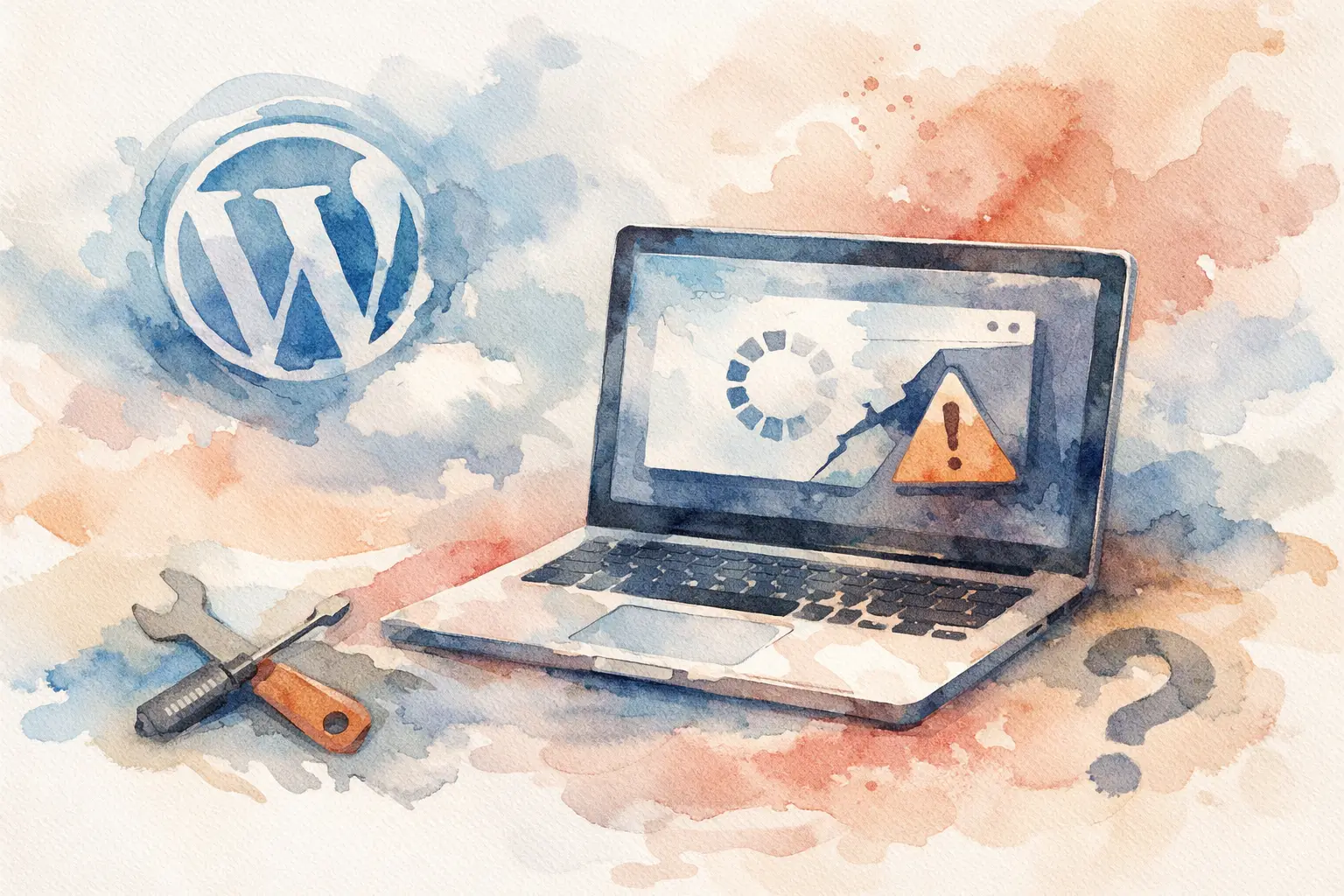
管理画面で更新ボタンを押した直後に「WordPressの更新に失敗しました」と出ると、かなり焦ります。特に社内に専任のWeb担当者がいない会社では、どこまで自社で触ってよいのか判断しにくいはずです。まずお伝えしたいのは、この表示が出たからといって、すぐにサイト全体が壊れたとは限らないということです。原因は通信の一時的な不調から、プラグインの競合、サーバー設定、権限の不整合まで幅があります。大切なのは、慌てて何度も更新を繰り返さず、順番に状況を整理することです。
目次
「WordPressの更新に失敗しました」で最初に見るべきこと
最初に確認したいのは、何の更新で失敗したのかです。WordPress本体なのか、テーマなのか、プラグインなのかで見方が変わります。本体更新の失敗は影響範囲が広く、テーマやプラグインの更新失敗は部分的な不具合で済むこともあります。
次に、表に出ている不具合と、管理画面だけのエラーを分けて見ます。ホームページは普通に表示されているのに、管理画面だけ更新できないケースもあります。逆に、更新後に表示崩れや機能停止が起きているなら、更新そのものより互換性の問題を疑うべきです。
この時点でやってはいけないのは、原因が分からないまま本体・テーマ・プラグインをまとめて再更新することです。症状が重なって、どこで問題が起きたのか見えにくくなります。会社の信用を守るという意味でも、まずは現状維持で確認する姿勢が重要です。
なぜ更新に失敗するのか
WordPressの更新失敗は、単純なようで実際は複数の要因が絡みます。よくあるのは、サーバー側の容量不足や処理制限、PHPのバージョン不一致、ファイルやフォルダの権限設定の問題です。加えて、古いプラグインや独自カスタマイズが残っているサイトでは、更新ファイル自体は取得できても、途中で処理が止まることがあります。
もうひとつ見落とされやすいのが、制作後の引き継ぎ不足です。誰が管理しているのか、バックアップはどこにあるのか、どのプラグインが重要なのかが社内で共有されていないと、更新失敗そのものより、その後の判断が難しくなります。これは技術の問題というより、運用体制の問題です。
中小企業のサイトでは、公開から数年たって担当者が変わり、制作会社との関係も薄れていることが少なくありません。その状態で更新だけを続けると、ある時点で一気に不具合が表面化します。更新失敗は、単発の事故というより、保守の積み残しが見えるサインであることもあります。
まず確認すべき5つのポイント
1. バックアップの有無
最優先はバックアップです。直近のデータベースとファイルのバックアップがあるかを確認します。これがあるだけで、対応の選択肢が大きく増えます。逆に、バックアップが不明なまま深く触るのは避けたいところです。
2. 表示エラーの範囲
サイト全体が見られないのか、特定ページだけ崩れているのか、管理画面だけなのかを切り分けます。問い合わせフォームや決済機能が止まっているなら、優先度は高くなります。企業サイトでは、見込み客の相談導線や既存顧客向けの導線が生きているかが重要です。
3. サーバーのエラーログ
ログが見られる環境なら、まず確認します。更新失敗の原因がメモリ不足なのか、ファイル権限なのか、PHPエラーなのかが見えやすくなります。ここを見ずに勘で対応すると、復旧しても再発しやすくなります。
4. PHPとWordPressの対応状況
古いPHPでは最新のWordPressやプラグインに対応できないことがあります。反対に、PHPだけ先に上げて古いテーマが追随できていないこともあります。更新とは、常に全体の整合性を見る作業です。
5. 直前に触った箇所
直前に追加したプラグイン、テーマ編集、functions.phpの変更、サーバー移転などがなかったかを確認します。きっかけが分かれば、原因の特定は早くなります。更新失敗という表示でも、実際には前段の変更が影響していることは珍しくありません。
自社でできることと、止めたほうがよいこと
自社でできるのは、現象の記録と影響範囲の確認です。エラーメッセージの文言、発生日時、更新対象、表示不具合の有無、問い合わせフォームの動作などを整理しておくと、外部へ相談するときにも話が早くなります。画面キャプチャを残すのも有効です。
一方で、慣れていない担当者が止めたほうがよいのは、FTP上での不用意な削除、データベース操作、原因不明のプラグイン一括停止です。確かに復旧する場合もありますが、別の箇所に影響が出ることがあります。特にECサイトや会員機能のあるサイトは、見た目以上に内部処理が複雑です。
「触れる人がいないなら触らない」という判断は、消極的ではありません。被害を広げない立派な実務判断です。
「WordPressの更新に失敗しました」のよくある誤解
よくある誤解のひとつは、「更新しないほうが安全」という考え方です。たしかに、無計画な更新は不具合の原因になります。ただ、長期間更新を止めると、セキュリティや互換性の問題が積み上がります。結局は、更新するかしないかではなく、どう管理するかが問われます。
もうひとつは、「エラーが消えたから解決した」という見方です。一時的に表示が戻っても、根本原因が残っていれば次回また起きます。月に一度の更新で毎回ひやひやする状態なら、運用が整っているとは言えません。
さらに、「制作会社が作ったサイトだから、自社では分からなくて当然」と考えすぎるのも危険です。細かな技術対応は外部に任せるとしても、どこまでが自社の管理範囲か、誰に相談できるかは整理しておいたほうがよいです。ホームページを資産に変えるには、丸投げではなく、判断基準の共有が必要です。
再発しにくい運用に変えるには
更新失敗への対策は、単発の復旧だけでは足りません。まず必要なのは、更新前バックアップ、検証環境の有無、更新ルール、障害時の連絡先を決めることです。毎回その場の担当者判断で進める運用は、担当変更に弱くなります。
次に、保守を「ただ更新する作業」と考えないことです。実務では、WordPress保守は守るだけではなく、整える役割があります。使っていないプラグインを整理し、不要なカスタマイズを見直し、古くなった構成を把握することで、更新失敗は起きにくくなります。ここが整ってはじめて、分析や改善の土台ができます。
実際、サイト改善に取り組みたい会社ほど、先に保守体制を見直したほうが結果的に早いことがあります。アクセスを増やす施策やLP改善を考えても、更新ひとつで止まるサイトでは継続運用が難しいからです。守る、整う、育つの順番には意味があります。
もし、現在の制作会社に相談しにくい、担当者が退職して引き継ぎが曖昧、サーバーやドメインの管理情報が散らばっているという状況なら、更新失敗は単なる一件ではなく、Web資産全体の棚卸しの機会です。+STOCKでも、そうした段階から状況整理をお手伝いすることがありますが、まずは自社で「何が分かっていて、何が分からないか」を言葉にするだけでも前進です。
エラー表示が出ると、どうしても目先の復旧だけに意識が向きます。ただ、その先で同じことを繰り返さないためには、サイトを誰がどう守るのかを整えておくほうが、会社にとっては大きな価値になります。今日の更新エラーは、長期目線の運用に切り替えるきっかけにできます。
この記事は役に立ちましたか?
参考になったら、下記のボタンで教えてください。

E DESIGN SHOP(有限会社イーデザインショップ)の代表です。4児の父と並行して、30年以上が経ちました。ピクミンブルームと一緒に会社まで往復9Kmのウォーキングが日課です。